Appearance
播放列表
功能概述
- 同时播放多个视频,待播放、正在播放的视频列表
- 支持批量添加视频到播放列表中
- 支持删除列表中的视频(不删除文件)
- 支持顺序循环、随机、单循环等模式(详见顺序循环/随机/单循环模式)
使用说明
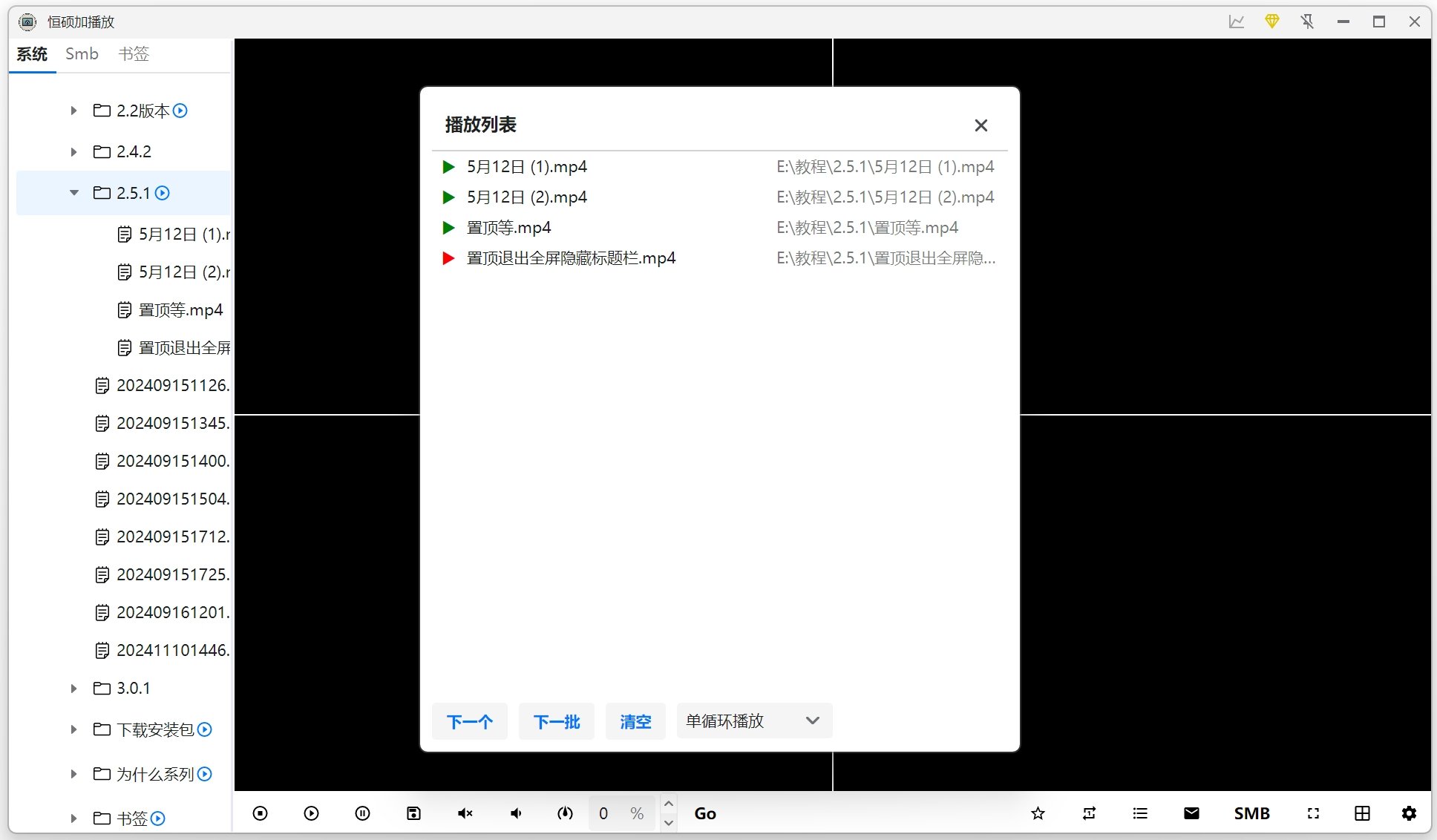
查看播放列表
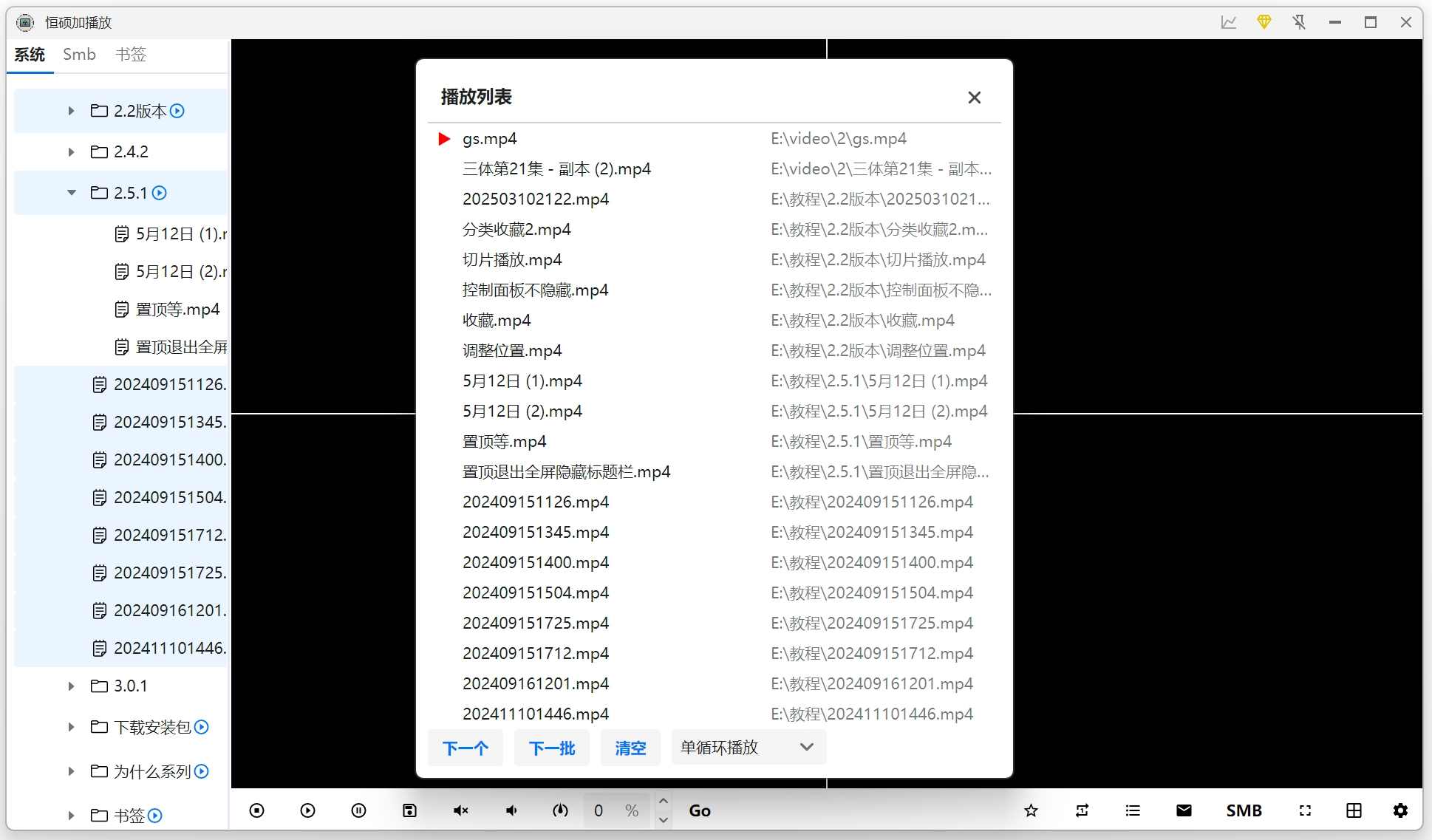
- 点击下方播放列表按钮,查看当前播放列表
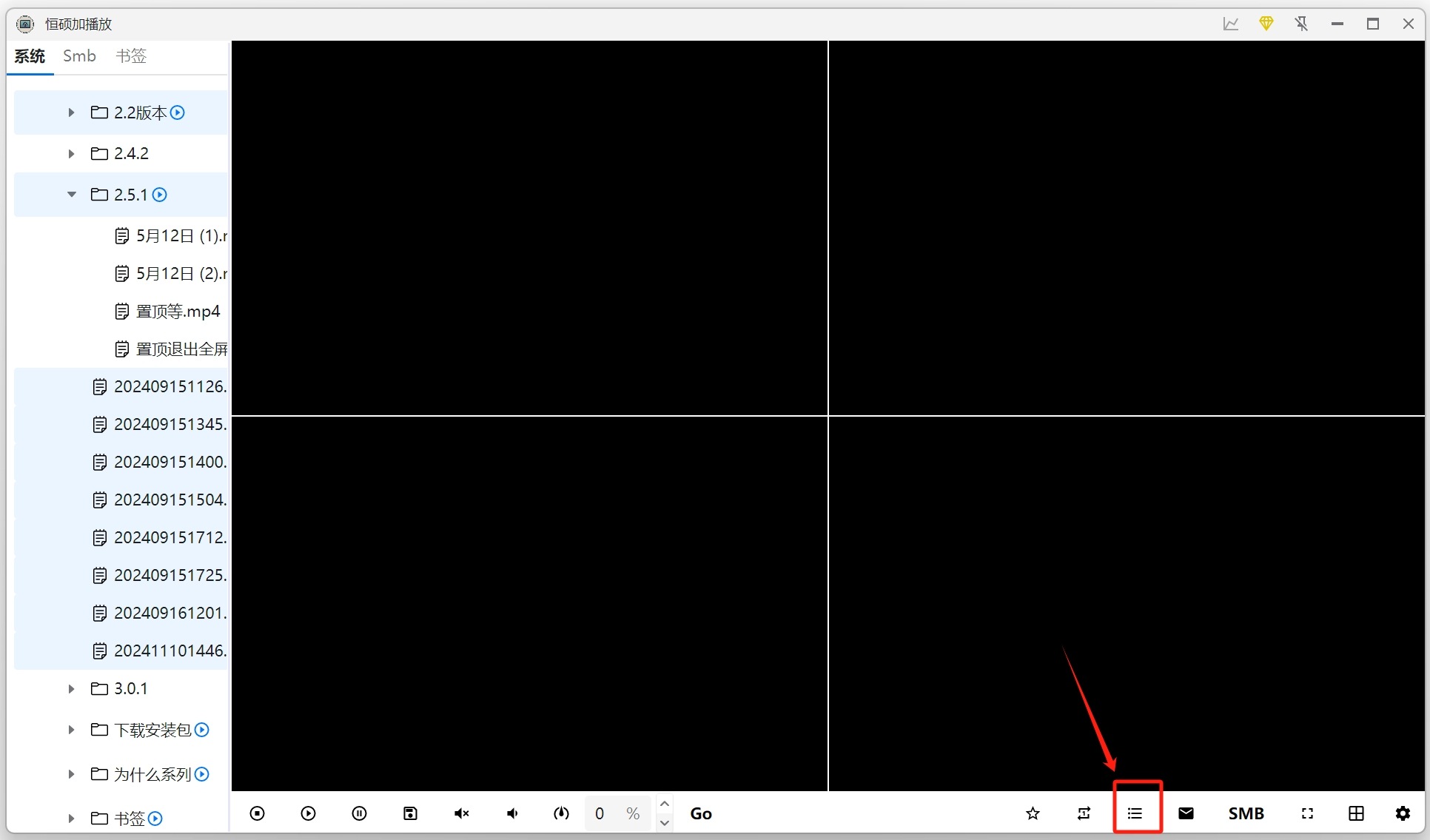
添加视频到播放列表
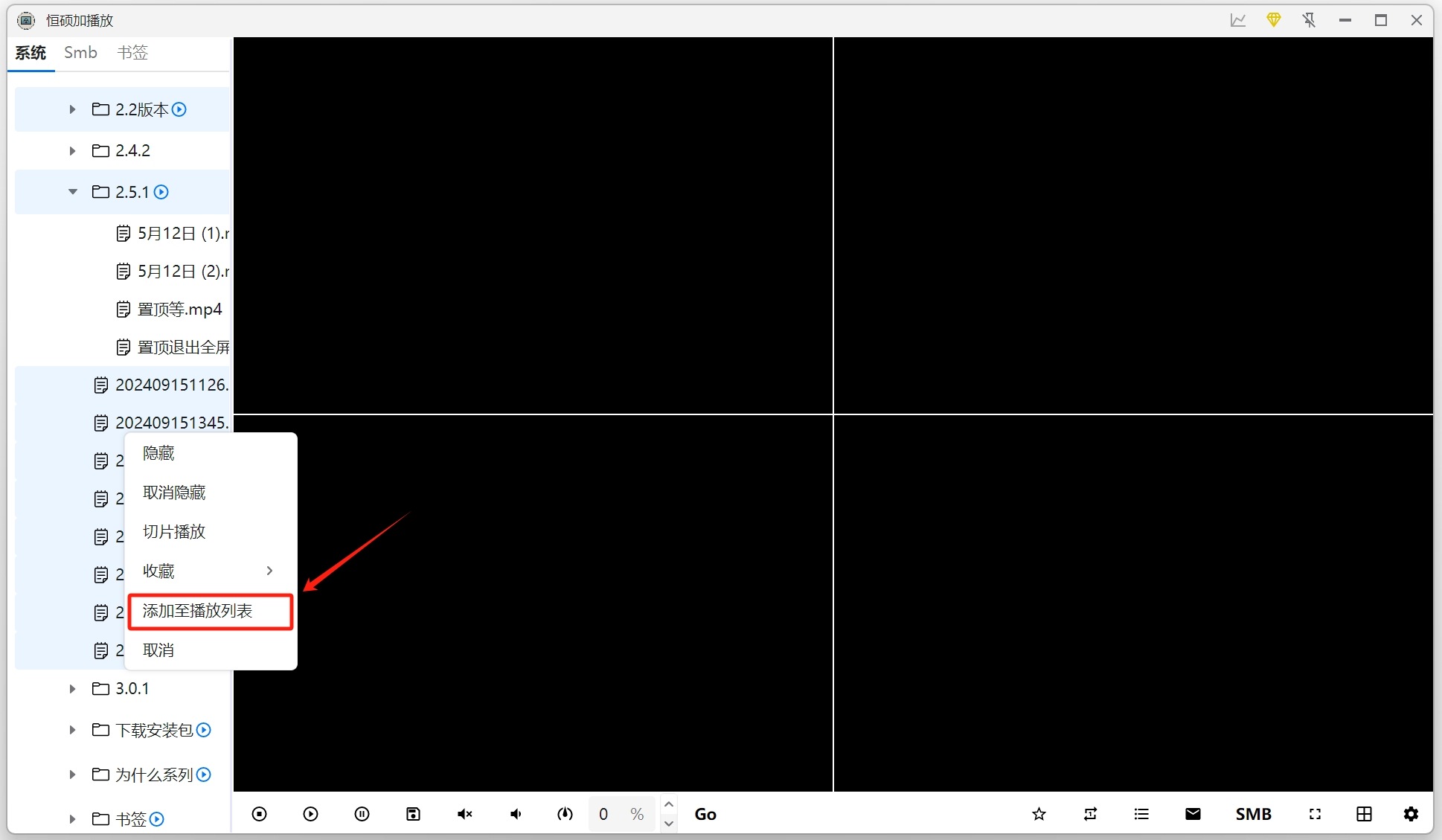
- 右键点击视频文件/文件夹选择「添加到播放列表」。按住Ctrl键多选,如果选择中包含文件夹,那么会将文件夹下的所有视频文件进行添加(不包含子文件夹)。
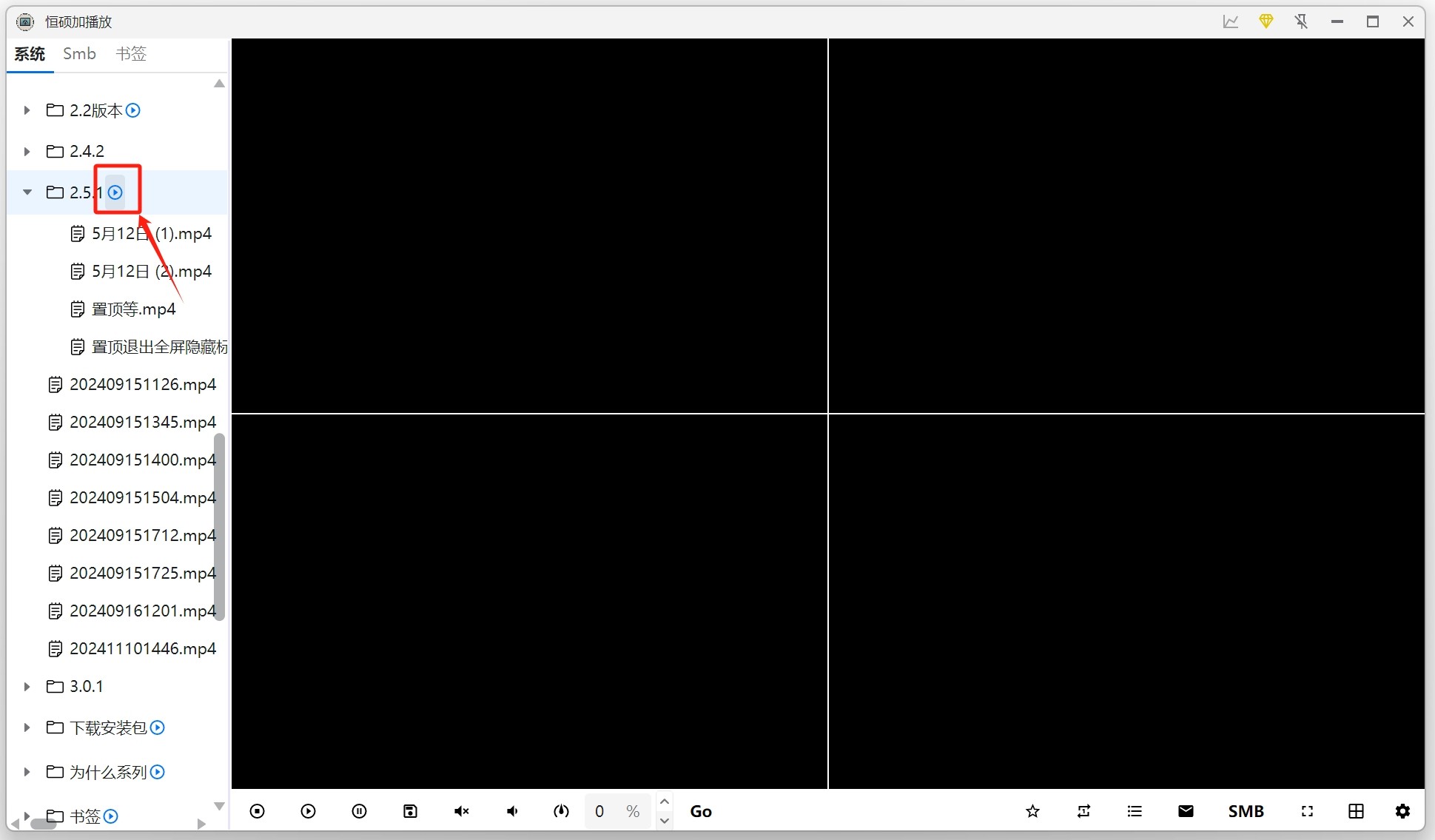
- 点击文件夹节点快捷播放。会先清空当前播放列表,并夹该文件夹下的视频文件(不包含子文件夹),添加至播放列表
播放列表中删除视频(不删除文件)
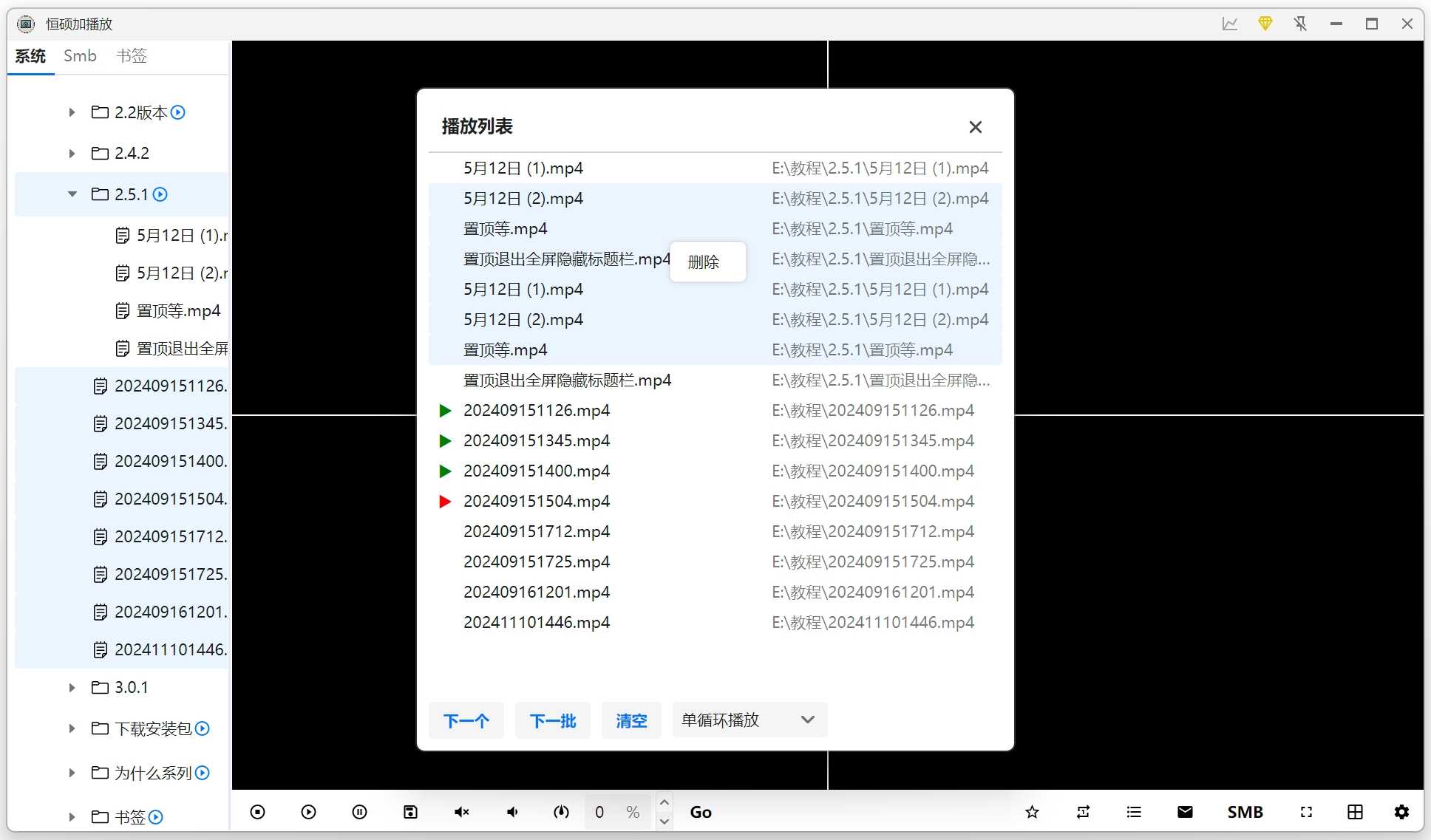
- 右键点击视频文件选择「删除」
- 支持批量删除,按住Ctrl键多选
视频切换
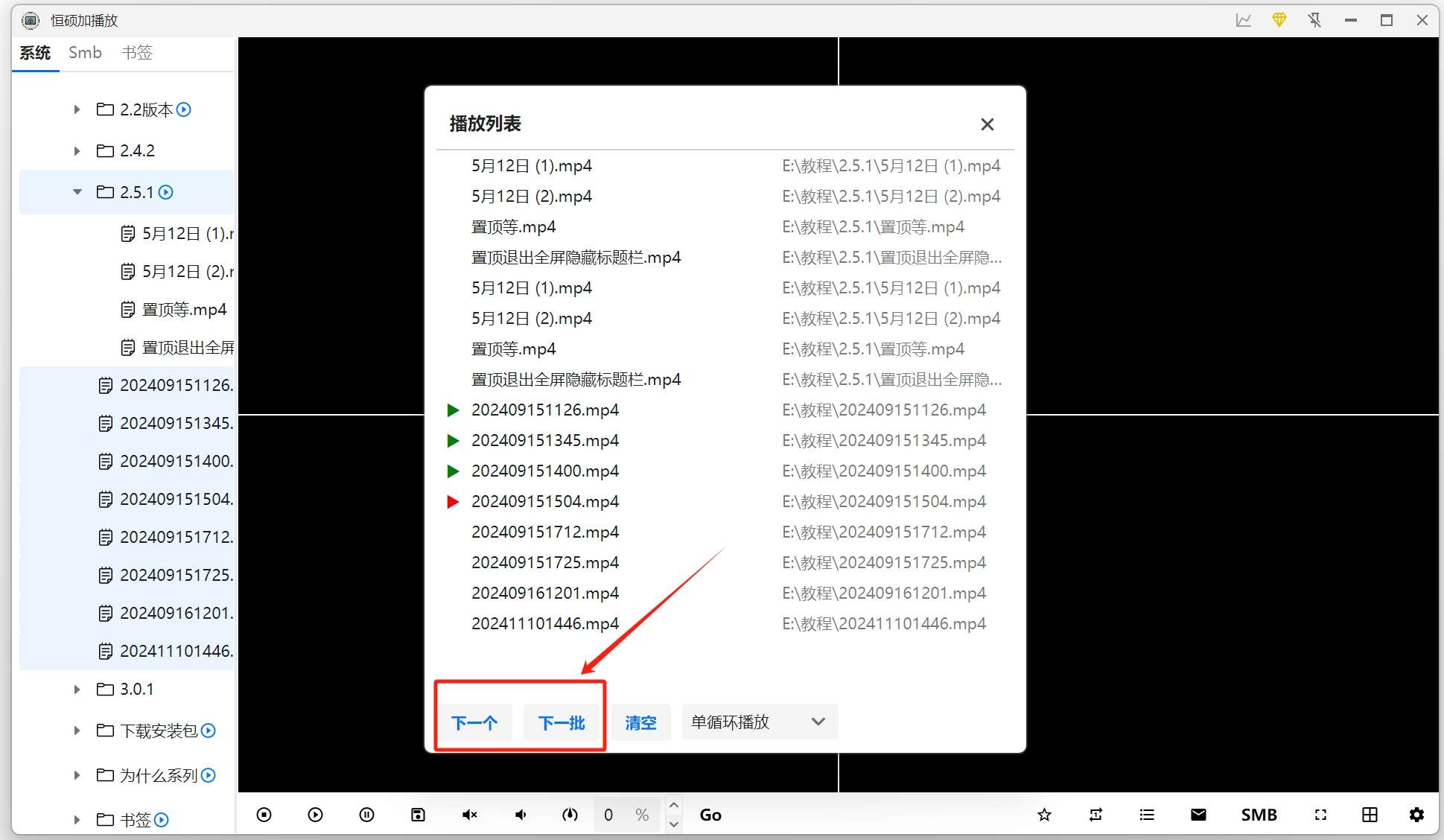
点击下方【下一个】、【下一批】,可进行播放的视频切换,其中:【下一个】是根据最后一个视频播放位置,结合播放模式,选择下一个视频在主窗格播放;【下一批】是根据最后一个视频播放位置,结合播放模式,选择下一批视频在主窗格播放,选择的数量为主窗口中播放窗格的数量。(注:主窗口选择哪个窗格进行视频播放,是按照,从左往右依次选择的,当然,想改变播放窗格的话,直接将视频拖拽到对应网格即可)
视频切换快捷键
切换到下一个视频:Ctrl+N
切换到下一批视频:Ctrl+PageDown
其他
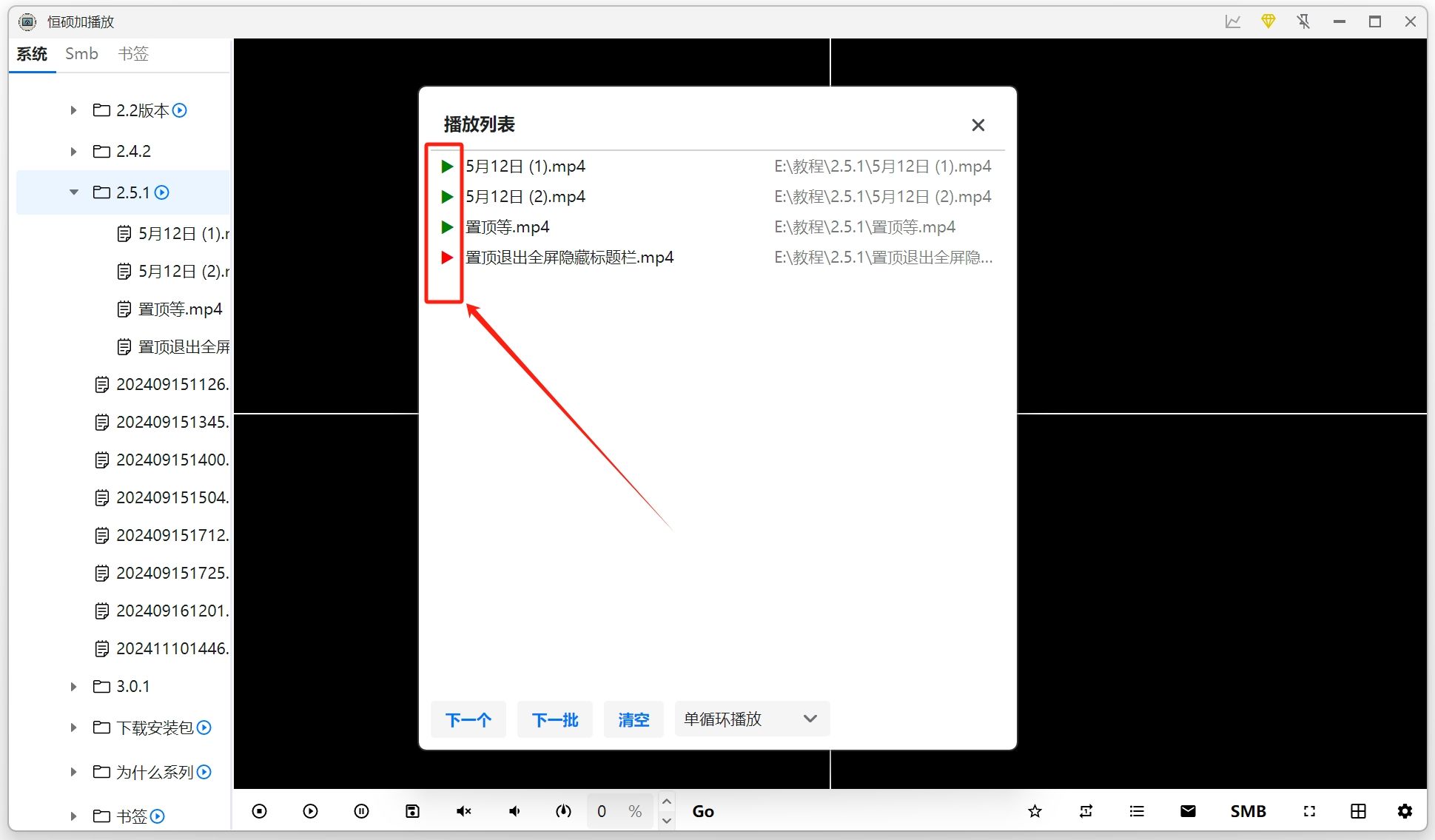
播放列表中的三角形表示最近播放的视频,其中红色的三角表示最后一个播放的视频
【清空】按钮功能,会清空当前播放列表,但是不会删除视频文件。
下方可以对播放模式进行切换,功能说明,详见顺序循环/随机/单循环模式
注意事项
- 列表本身不会限制视频文件数量,但是要结合自身电脑的性能,数量越多,对电脑的性能要求越高