Appearance
连接共享文件夹(SMB)
功能概述
- 支持连接共享文件夹,播放共享文件夹中的视频文件
- 管理共享文件夹配置信息
- 和系统文件一样,支持同时播放多个视频文件(要综合考虑内网带宽以及系统资源使用情况,避免卡顿)
使用说明
连接共享文件夹
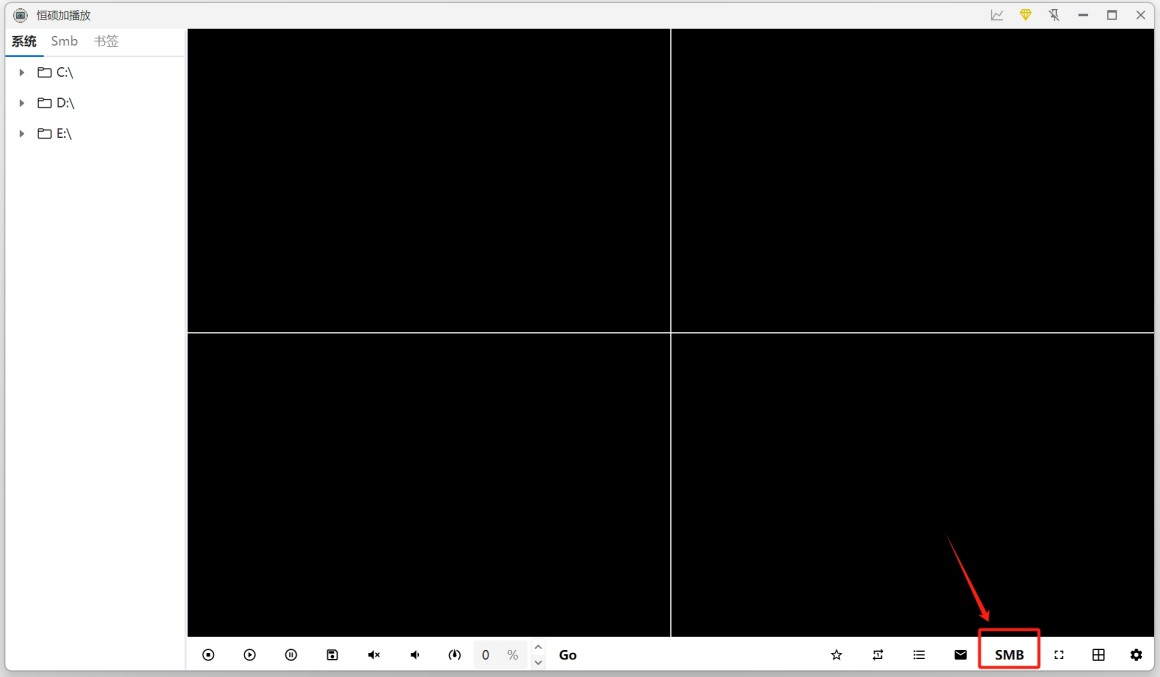
点击下方的「SMB」按钮,弹出连接共享文件夹窗口
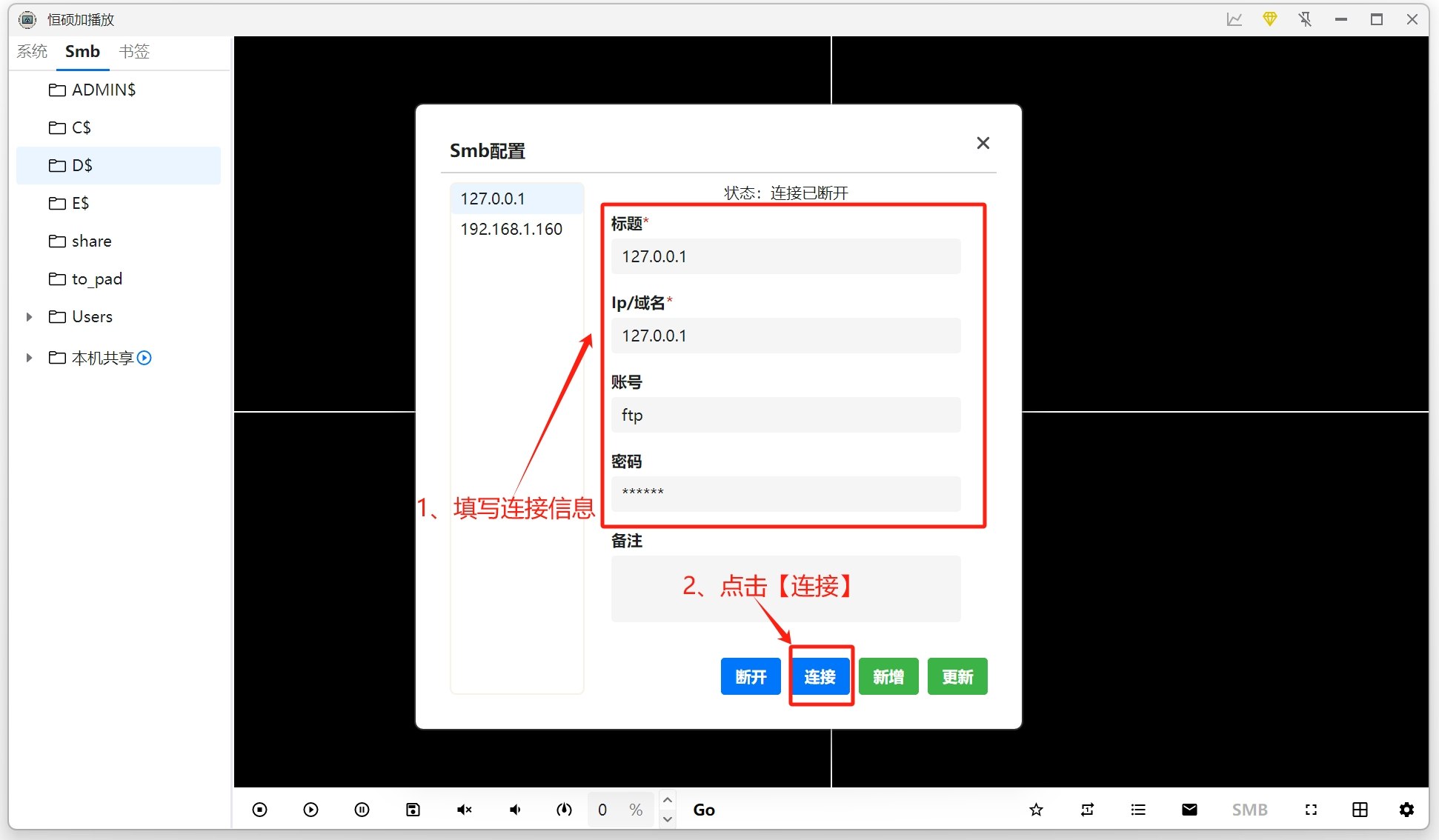
填写共享文件夹的信息,点击「连接」按钮
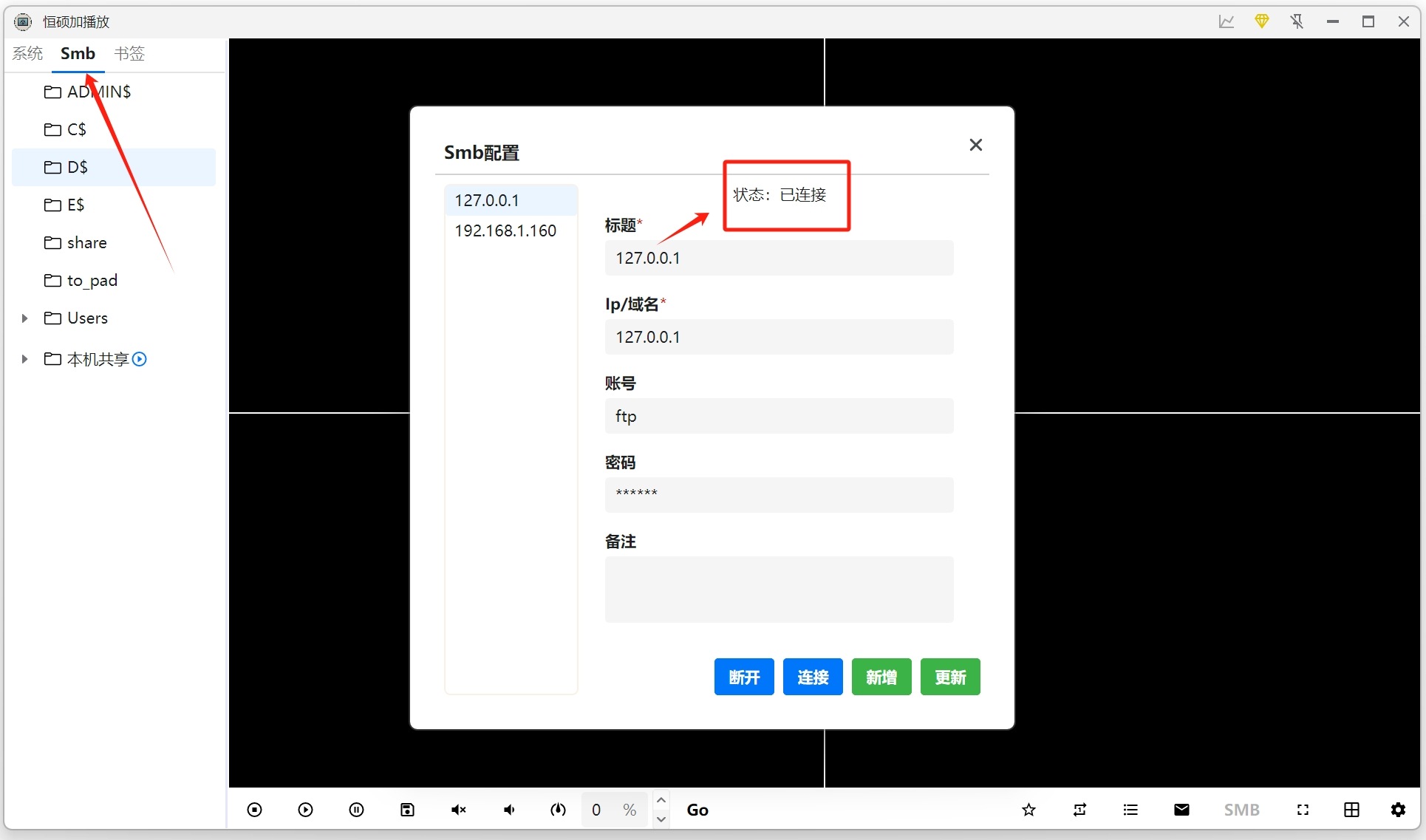
连接成功后,在侧边栏[SMB]标签页,会显示共享文件夹中的视频文件列表,双击视频文件或点击文件夹节点右侧的快捷播放按钮即可播放
保存/删除共享文件夹配置
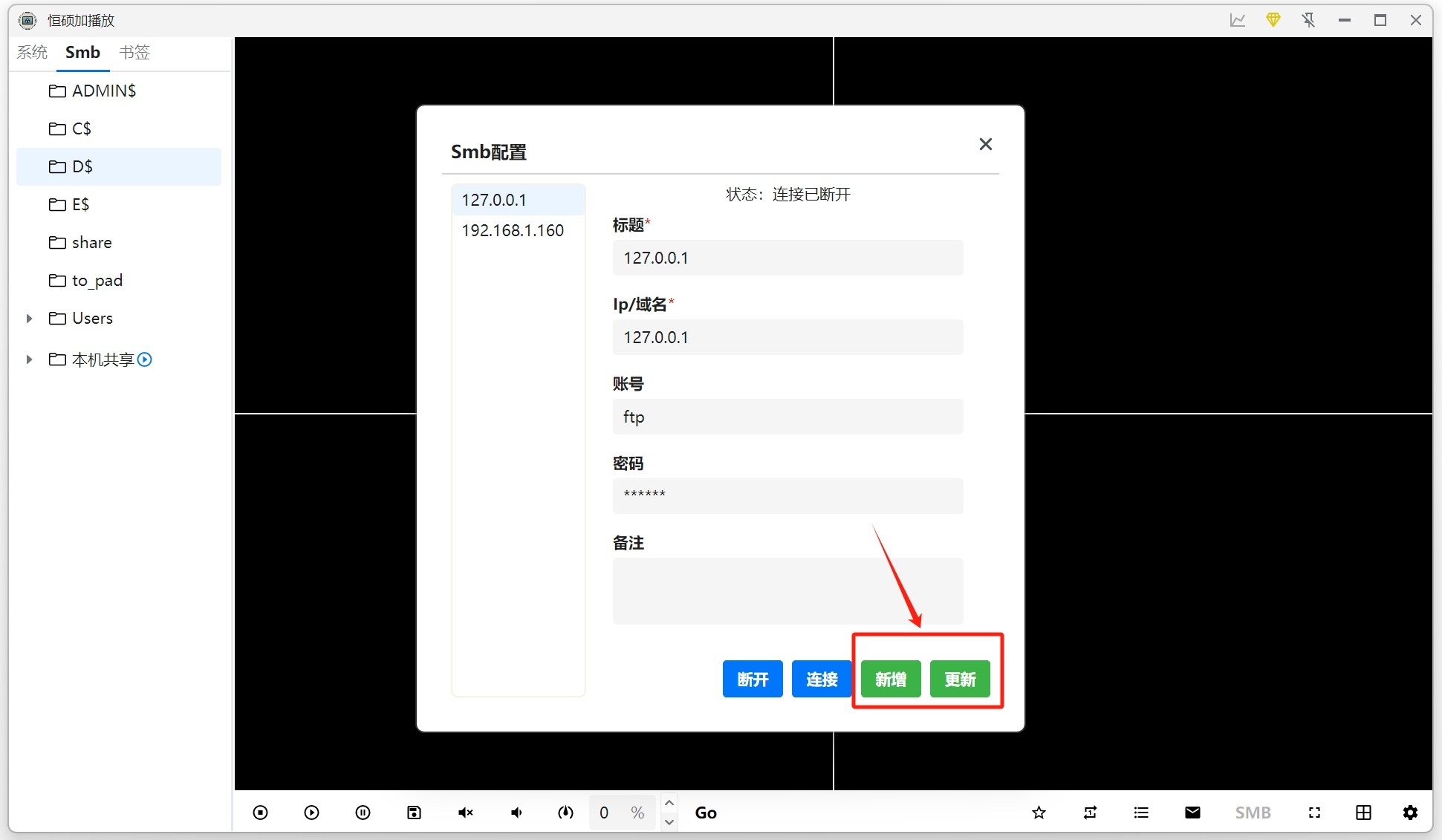
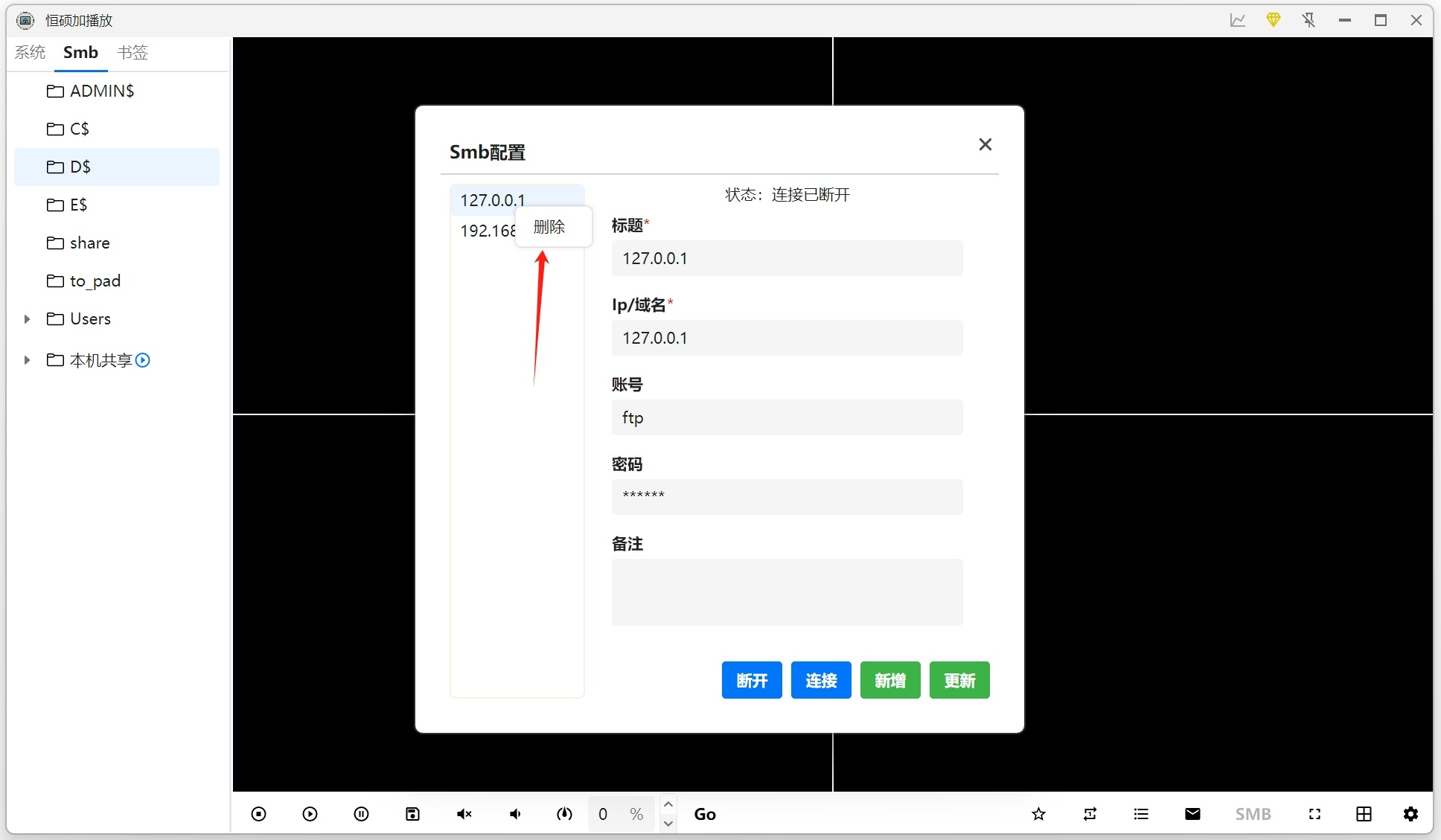
支持新增、更新、删除共享文件夹配置,在SMB配置页面,点击【新增】即可保存共享文件夹信息;点击【更新】即可更新共享文件夹信息
SMB配置窗口,在左侧列表,点击鼠标右键,点击【删除】按钮,即可删除共享文件夹配置信息
重新连接
共享文件连接有时候会不稳定,连接可能会断开。此时可以操作重新连接,重新连接有多个方式,如下:
方法一、 SMB配置页面,左侧列表选择需要重新连接的共享文件夹配置,点击下方【断开】按钮,然后点击【连接】 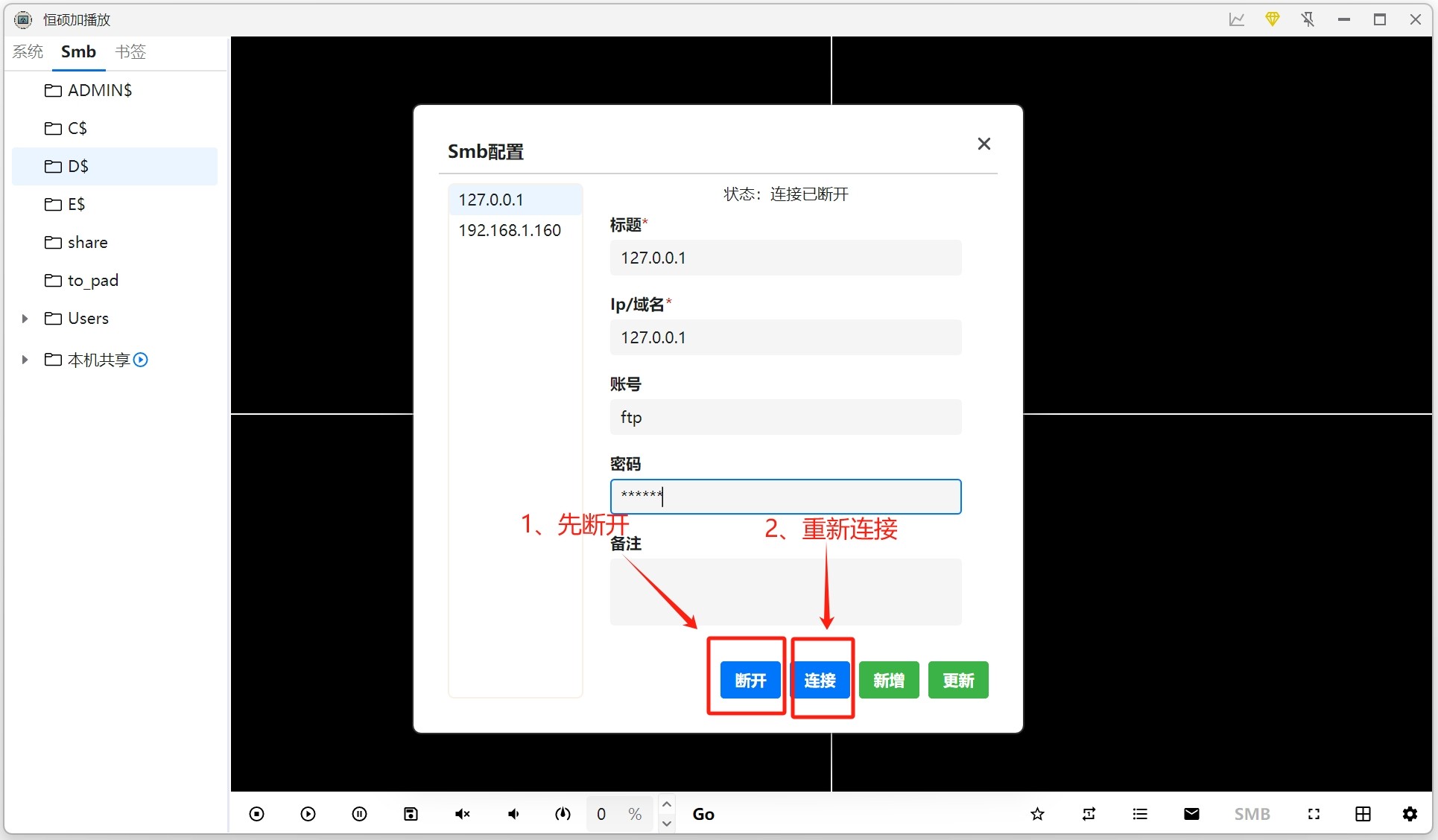
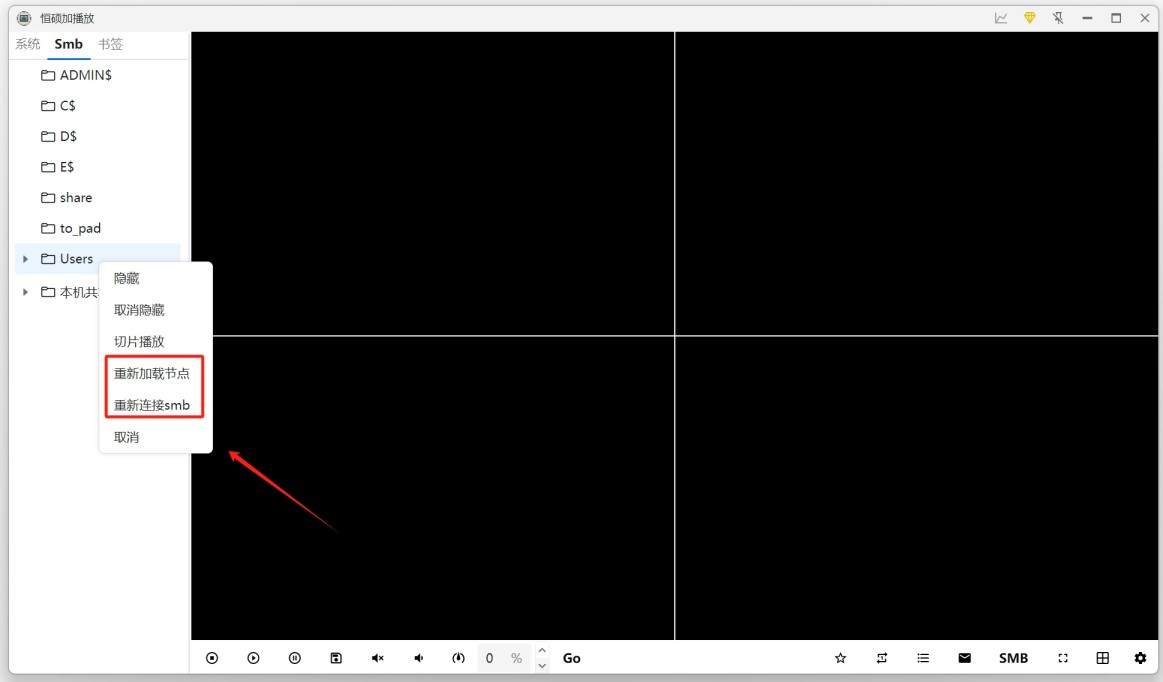
方法二、在主窗口左侧边栏,SMB标签页,点击鼠标右键,可以选择【重新加载节点】、【重新连接SMB】。其中:
- 重新加载节点:重新加载当前节点下的所有子节点
- 重新连接SMB:重新连接当前SMB共享文件夹
注意事项
- 播放共享文件夹中的视频时,要综合考虑内网带宽以及系统资源使用情况,避免卡顿